이 포스팅은 쿠팡 파트너스 활동의 일환으로, 이에 따른 일정액의 수수료를 제공받습니다.
에어팟프로를 새로 사거나 오랜만에 다시 페어링하려는데 연결 화면이 안 뜨면 당황스럽습니다. 에어팟프로 연결방법은 세대에 따라 수동 버튼 위치가 다르다는 점을 알아두시면 훨씬 빨리 해결됩니다.
애플 공식 지원 문서를 기준으로 자동·수동 연결 순서와, 에어팟프로에만 있는 적응형 오디오·대화 인식 같은 기능이 연결과 어떻게 이어지는지 정리했습니다.
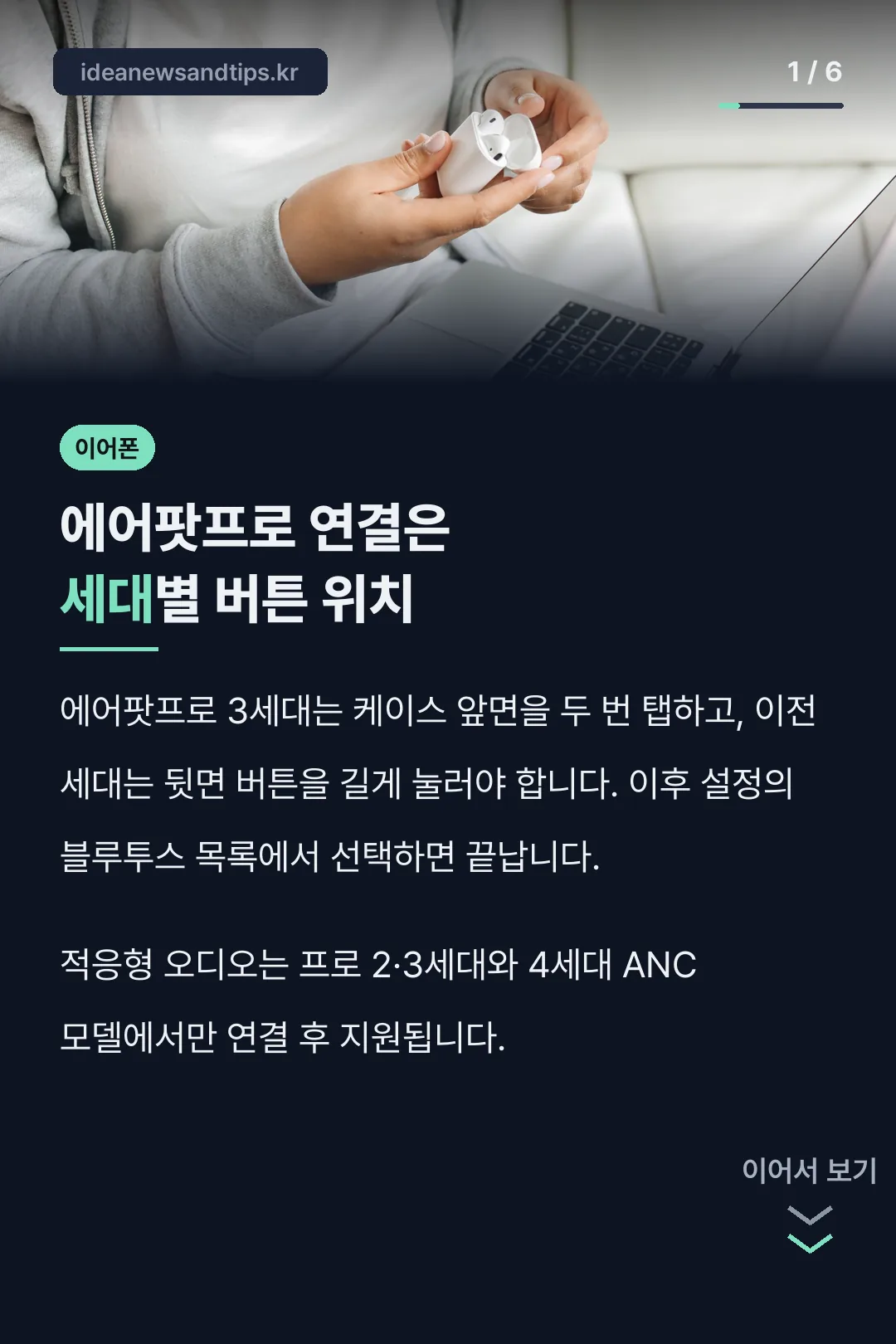
에어팟프로 연결방법 — 자동 연결
충전 케이스를 연 채로 아이폰 옆에 가져가면 화면에 연결 카드가 뜹니다. 연결을 탭하고 안내를 따라가면 끝입니다. 이후 완료 화면까지 나오면 정상적으로 등록된 것입니다.
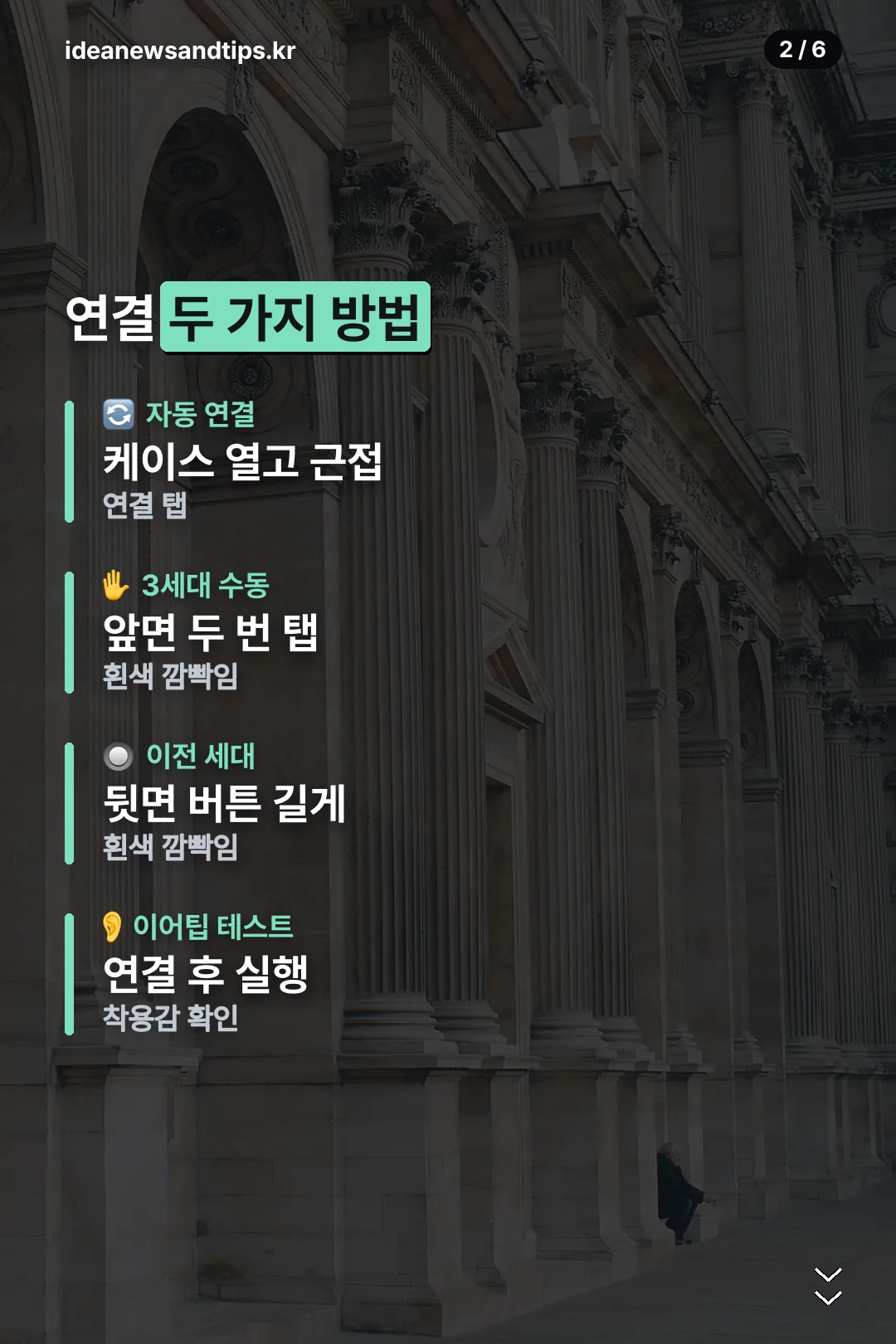
세대별로 다른 수동 연결 버튼
자동 연결이 안 뜨면 케이스에 있는 버튼을 눌러 강제로 페어링 모드로 들어가야 합니다. 에어팟프로 3세대는 케이스 앞면을 두 번 탭하고, 이전 세대는 케이스 뒷면의 버튼을 상태 표시등이 흰색으로 깜빡일 때까지 길게 눌러야 합니다.
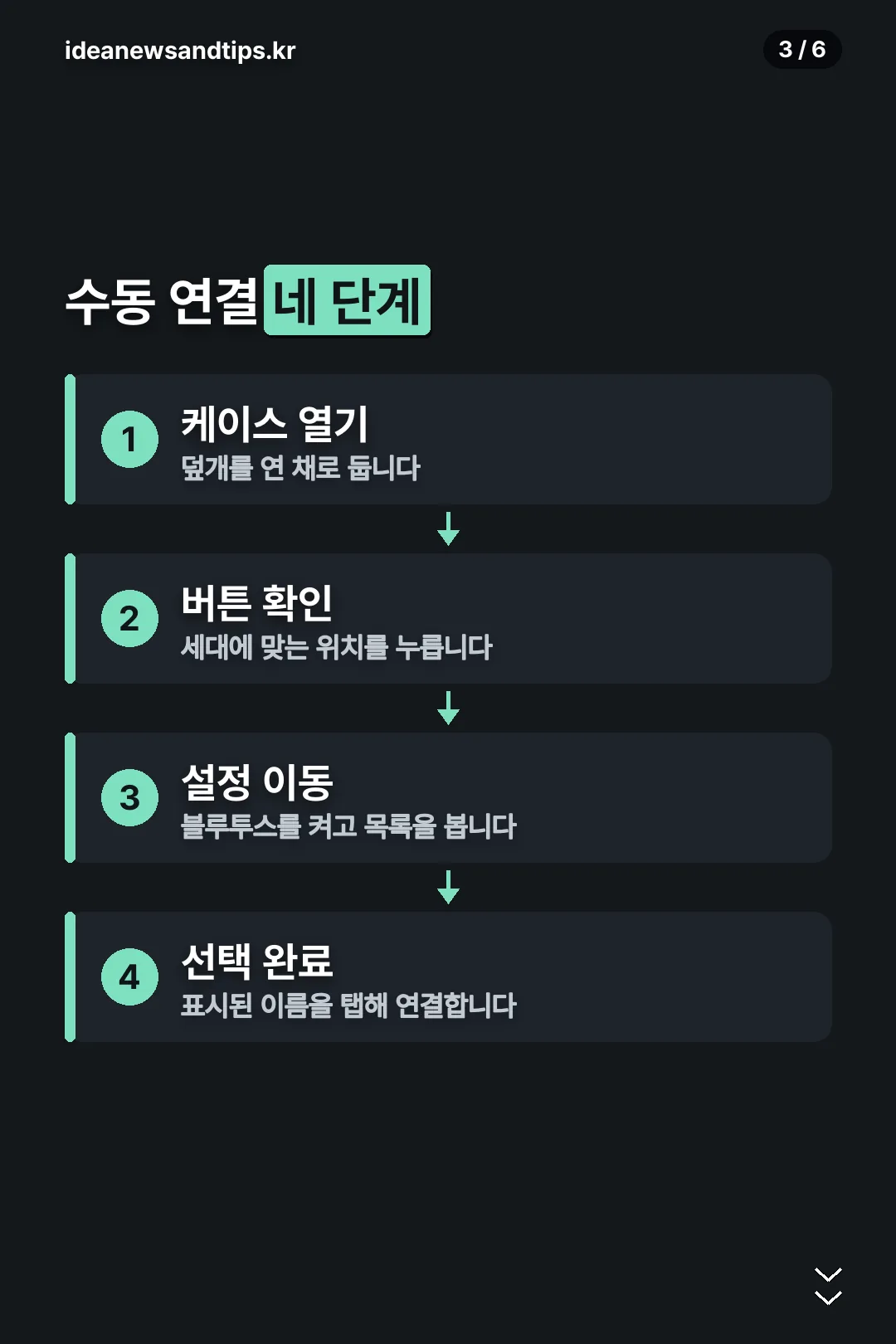
이후 아이폰의 설정 > 블루투스에서 목록에 뜬 에어팟프로를 선택하면 연결이 마무리됩니다. 세대가 헷갈리면 케이스 앞면과 뒷면을 모두 눌러보셔도 무방합니다.
이어팁 착용 테스트도 함께 확인하세요
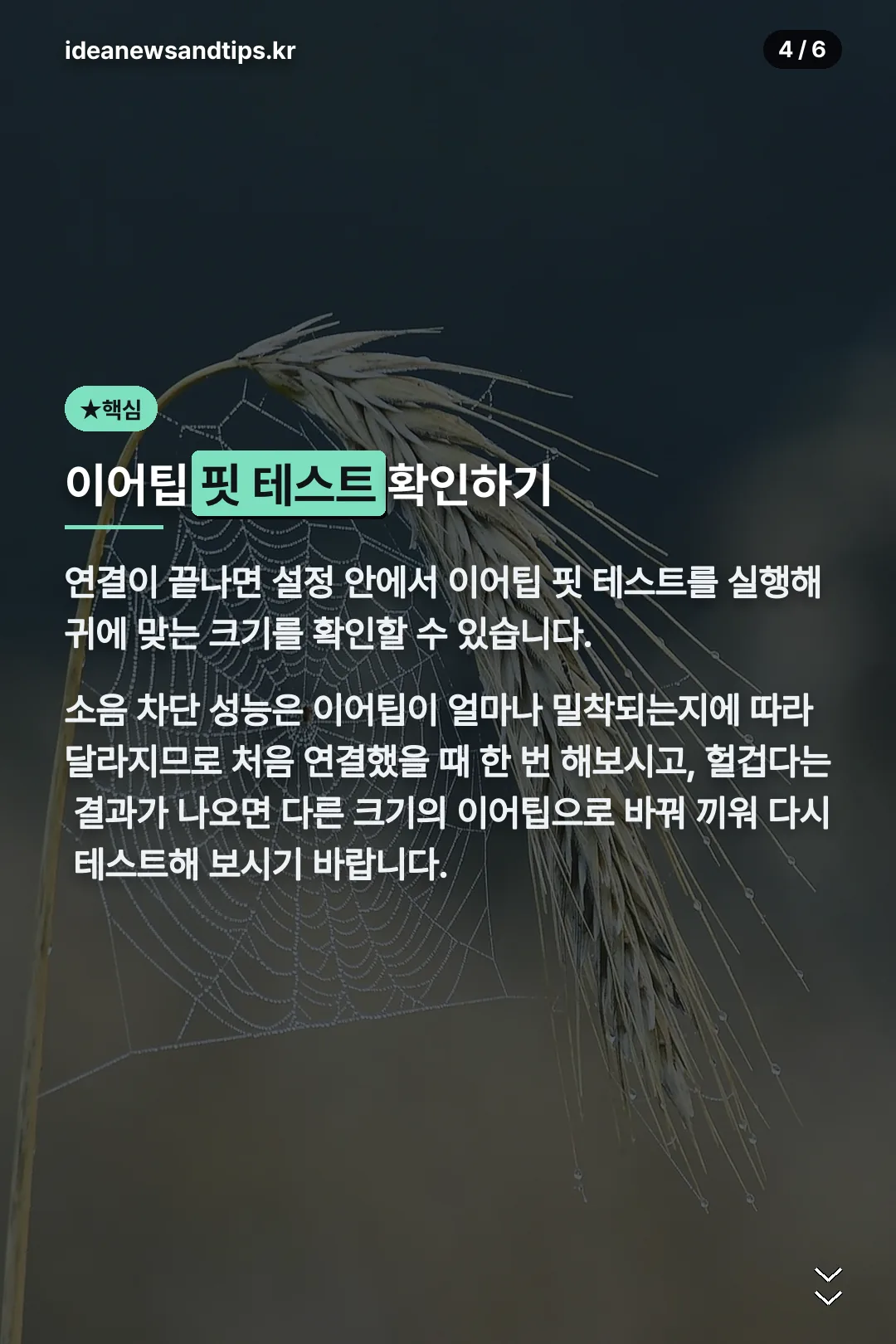
연결이 끝나면 아이폰 설정 안에서 이어팁 핏 테스트를 실행해 볼 수 있습니다. 귀에 맞는 크기를 확인하는 절차로, 소음 차단 성능이 제대로 나오는지와 직결되는 부분입니다.
에어팟프로에만 있는 적응형 오디오
연결 후에는 적응형 오디오(Adaptive Audio) 기능을 켤 수 있습니다. 노이즈 캔슬링과 투명 모드를 주변 소음 수준에 맞춰 자동으로 섞어 주는 기능으로, 에어팟프로 2·3세대와 에어팟맥스 2세대, 그리고 에어팟 4세대 ANC 모델에서만 지원됩니다.
대화가 시작되면 음악 소리를 낮추고 앞쪽 목소리를 키워 주는 대화 인식 기능과, 주변 환경에 맞춰 볼륨을 자동으로 조절하는 개인화된 볼륨 기능도 함께 지원됩니다. 모두 연결이 정상적으로 끝나야 설정 화면에 나타납니다.
연결이 안 될 때 확인할 점
다른 기기와 이미 연결돼 있으면 새 기기 목록에 뜨지 않을 수 있습니다. 기존 기기의 블루투스를 끄거나, 에어팟프로를 케이스에 다시 넣었다 꺼내 초기화한 뒤 재시도해 보시기 바랍니다.
iOS가 오래된 버전이면 적응형 오디오 같은 최신 기능이 설정 화면에 아예 나타나지 않을 수 있으니, 연결이 계속 안 될 때는 소프트웨어 업데이트 여부도 함께 확인해 보시기 바랍니다.

에어팟프로 연결방법은 결국 케이스 버튼 위치를 세대에 맞게 누르는 것과, 설정의 블루투스 목록에서 선택하는 것, 이 두 단계로 요약됩니다.
자주 묻는 질문
케이스 앞면 뒷면이 헷갈리면 어떻게 하나요?
어느 세대인지 확실치 않다면 앞면 두 번 탭과 뒷면 버튼 길게 누르기를 순서대로 시도해 보시면 됩니다.
적응형 오디오가 설정에 안 보이는데요?
지원 모델(에어팟프로 2·3세대, 에어팟맥스 2세대, 에어팟 4세대 ANC)이 맞는지, iOS가 최신 버전인지 먼저 확인해 보시기 바랍니다.
이어팁 테스트는 꼭 해야 하나요?
필수는 아니지만 착용감과 소음 차단 성능에 영향을 주므로 처음 연결했을 때, 그리고 이어팁 크기를 바꾼 뒤에는 다시 한 번 해보시는 것을 권장합니다.
안드로이드에서도 적응형 오디오가 되나요?
블루투스로 소리는 나오지만, 적응형 오디오나 대화 인식 같은 기능은 애플 기기 전용입니다. 안드로이드에서는 일반적인 노이즈 캔슬링 버튼 조작만 가능한 경우가 많습니다.
연결 후 소리가 한쪽만 나오면 어떻게 하나요?
블루투스 연결을 끊었다 다시 연결하거나, 설정에서 오디오 밸런스가 한쪽으로 치우쳐 있지 않은지 확인해 보시기 바랍니다.