이 포스팅은 쿠팡 파트너스 활동의 일환으로, 이에 따른 일정액의 수수료를 제공받습니다.
갤럭시 화면녹화 아이콘이 안 보여서 못 찾는 경우가 꾸준히 나옵니다. 사실 이 기능은 외부 앱을 깔 필요 없이 갤럭시에 기본으로 들어가 있는 기능인데, 빠른 설정 화면에 아이콘이 숨어 있는 경우가 많습니다.
화면 설명 영상을 만들거나, 게임 플레이를 저장하거나, 오류 화면을 캡처해 고객센터에 보여줘야 할 때 이 기능이 자주 쓰입니다. 켜는 법부터 소리 옵션, 이 기능이 생긴 배경까지 정리했습니다.
갤럭시 화면녹화 켜는 법 — 빠른 설정부터 열어야 합니다
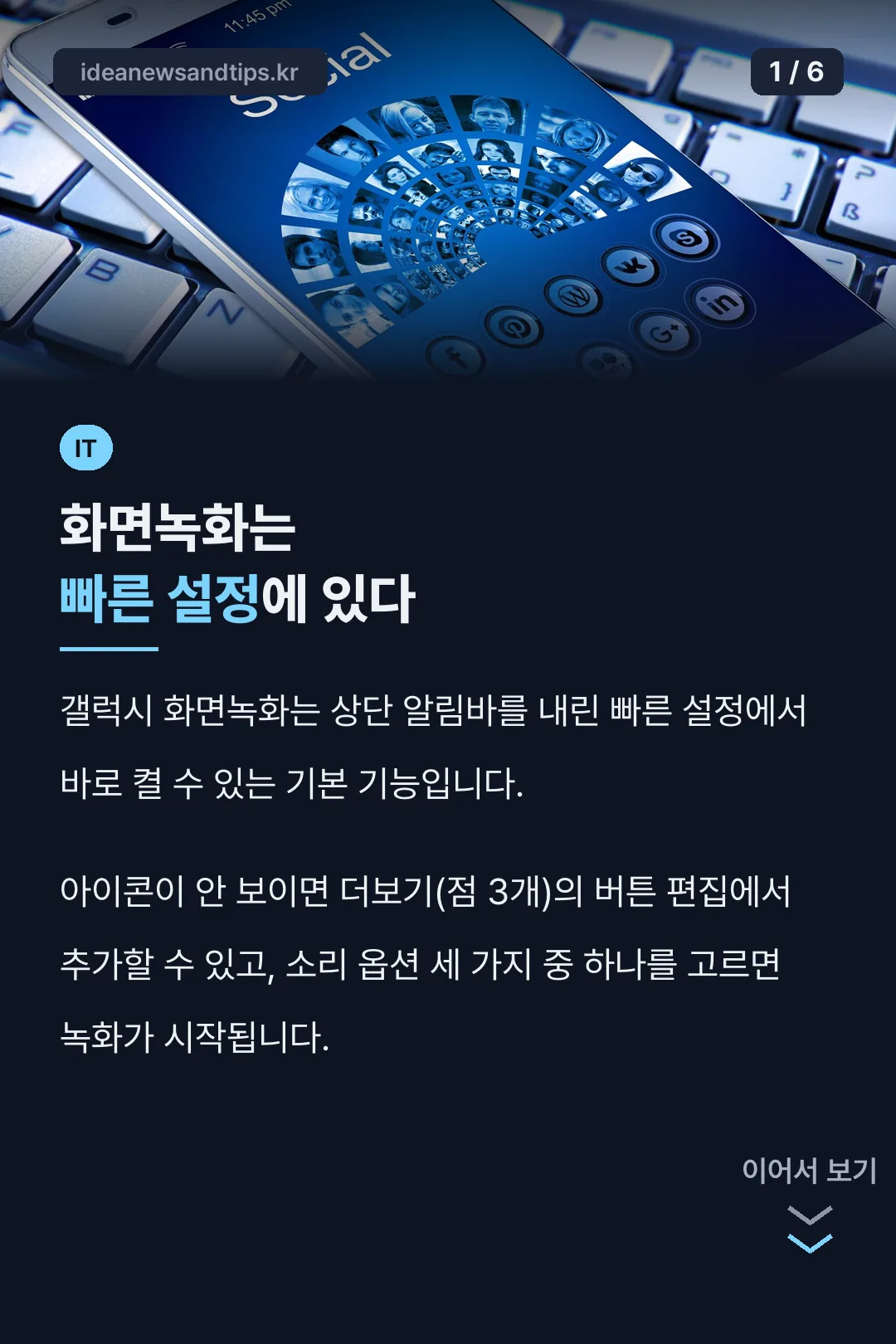
상단 알림바를 아래로 내리면 빠른 설정 화면이 나옵니다. 여기서 화면 녹화 아이콘을 찾아 바로 눌러 주면 녹화가 시작됩니다.
아이콘이 안 보인다면 빠른 설정 화면 우측 상단의 점 3개(더보기)를 눌러 ‘버튼 편집’으로 들어가면 됩니다. 아이콘을 끌어와 추가하면 다음부터는 매번 바로 보입니다.
빠른 설정 아이콘 화면을 옆으로 스크롤해 ‘+’ 버튼을 눌러 추가하는 방법도 있습니다. 기기나 소프트웨어 버전에 따라 메뉴 이름이 살짝 다르게 보일 수 있지만, 전체 흐름은 거의 비슷합니다.
소리 옵션 세 가지 — 뭘 골라야 할까
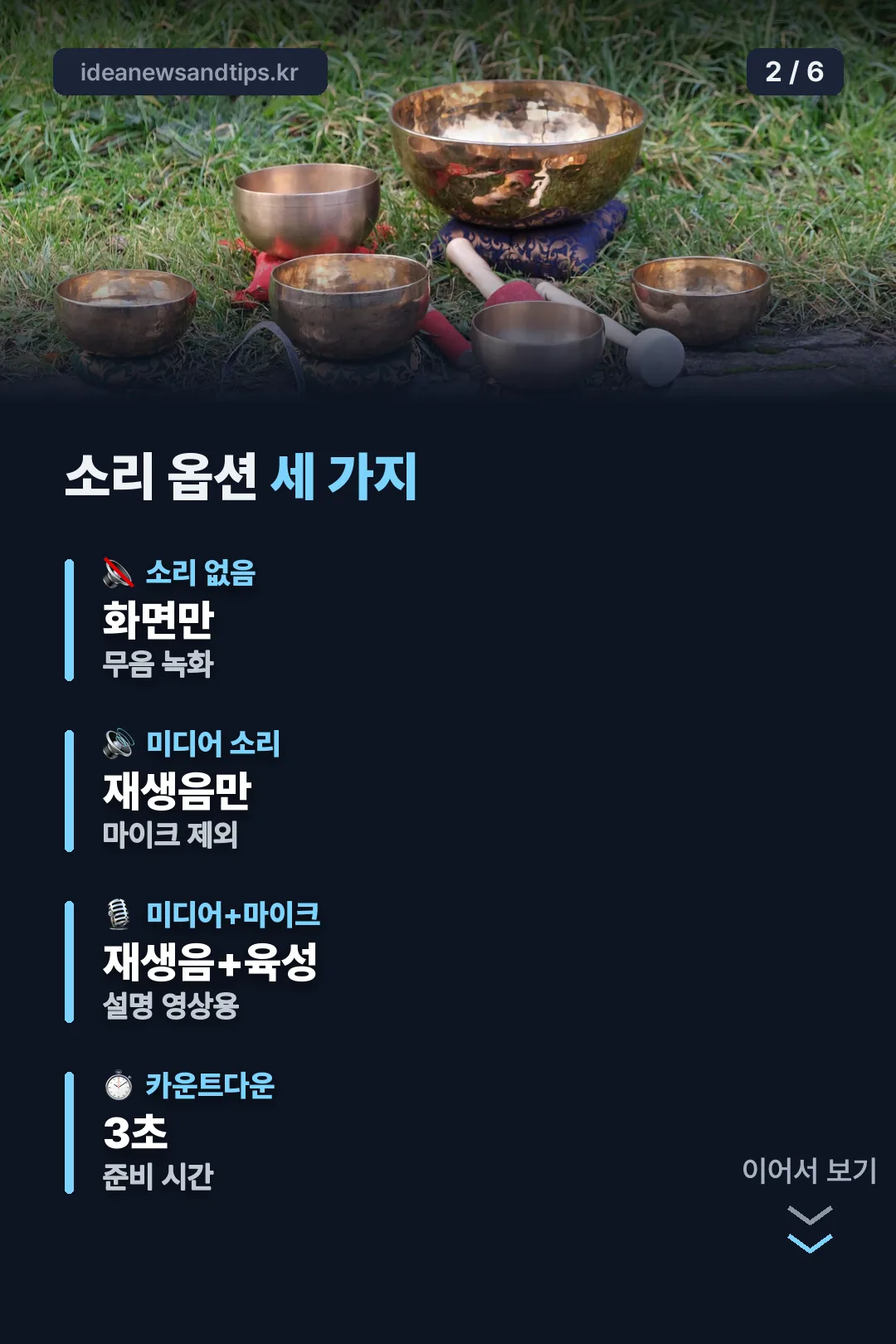
화면 녹화를 누르면 소리 옵션 화면이 먼저 뜹니다. 소리 없음, 미디어 소리만, 미디어+마이크 세 가지 중 하나를 고르는 구조로 돼 있습니다.
설명 영상을 만들 때는 ‘미디어+마이크’를 고르면 화면 소리와 본인 목소리가 함께 녹음됩니다. 조용히 화면만 남기고 싶으면 ‘소리 없음’ 쪽을 고르면 됩니다.
게임 플레이 영상을 올리고 싶다면 ‘미디어 소리만’ 쪽이 알맞습니다. 게임 효과음은 그대로 담기면서, 주변 생활 소리나 숨소리 같은 잡음은 섞이지 않고 깔끔하게 녹음됩니다.
갤럭시 화면녹화는 언제부터 있었을까
이 기능은 One UI 2부터 갤럭시 기본 기능으로 들어갔습니다. One UI 2는 2020년에 적용된 소프트웨어 라인으로, 그 이후 나온 갤럭시 기종이라면 대부분 기본으로 들어 있는 기능입니다.
그전에는 화면 녹화를 하려면 별도 앱을 따로 설치해야 했습니다. 기본 기능으로 들어간 뒤부터는 저장 공간을 추가로 쓰지 않고도 바로 쓸 수 있게 됐다는 점이 가장 큰 변화이고, 앱 광고를 보지 않아도 된다는 장점도 함께 따라왔습니다.
갤럭시 소프트웨어가 업그레이드되는 과정에서 화면 녹화 기능도 계속 손을 보고 있습니다. 최신 One UI 8.5 업그레이드에서도 화면 녹화 쪽 기능이 추가로 다듬어졌다고 보도된 바 있습니다.
2020년 당시에는 녹화 버튼 하나와 간단한 소리 옵션 정도로 시작했는데, 지금은 녹화 중 화면에 펜으로 그림을 그리는 기능까지 더해져 있습니다. 6년 가까운 시간 동안 기능이 조금씩 쌓여 온 셈이고, 다음 업그레이드에서도 비슷한 흐름이 이어질 가능성이 큽니다.
정리하면 갤럭시 화면녹화는 빠른 설정에서 바로 켤 수 있는 기본 기능이고, 소리 옵션 세 가지 중 상황에 맞는 걸 고르면 됩니다. One UI 2부터 들어간 기능이라 역사도 꽤 오래됐고, 매번 업그레이드마다 조금씩 손을 보고 있는 기능입니다.
자주 묻는 질문
녹화 중에 그림도 그릴 수 있나요?
녹화를 시작하면 화면에 펜 아이콘이 떠서, 화면 위에 직접 그림을 그리며 설명을 남길 수 있는 기능이 함께 제공됩니다. 중요한 부분에 동그라미를 치거나 화살표를 그려 넣으면 말로 설명하기 어려운 부분도 쉽게 전달됩니다.
저장된 영상은 어디서 찾나요?
갤러리 앱에서 확인할 수 있습니다. 보통 ‘Screen Recordings’ 같은 이름의 폴더에 자동으로 모이고, 파일 탐색기 앱에서도 같은 폴더를 찾아 들어갈 수 있습니다.
3초 카운트다운은 왜 있나요?
녹화 시작을 누른 뒤 화면을 준비할 시간을 주기 위한 장치입니다. 메뉴를 닫거나 원하는 화면으로 넘어가는 동안 미리 켜져 있던 창이 찍히지 않게 해 줍니다.
녹화 중에 화면을 꺼도 되나요?
화면을 끄면 녹화도 함께 멈추는 경우가 많습니다. 길게 녹화할 계획이라면 화면이 저절로 꺼지지 않도록 화면 자동 꺼짐 시간을 미리 늘려 두는 쪽이 안전하고, 배터리도 충분히 채워 두는 게 좋습니다.
통화 중에도 화면녹화가 되나요?
통화 화면을 포함한 일부 보안 민감 화면은 정책상 녹화가 제한되는 경우가 있습니다. 은행 앱이나 결제 화면처럼 보호가 걸린 화면도 마찬가지로 녹화가 안 되는 경우가 흔하고, 화면이 까맣게만 찍히는 식으로 나타납니다.
화면녹화 중에 알림이 떠도 같이 찍히나요?
기본적으로는 알림 배너도 화면에 뜨는 그대로 함께 녹화됩니다. 개인적인 메시지 내용이 노출되는 걸 막으려면 녹화 전에 알림 미리보기를 잠시 꺼 두는 방법이 있고, 나중에 다시 켜는 것도 간단합니다.